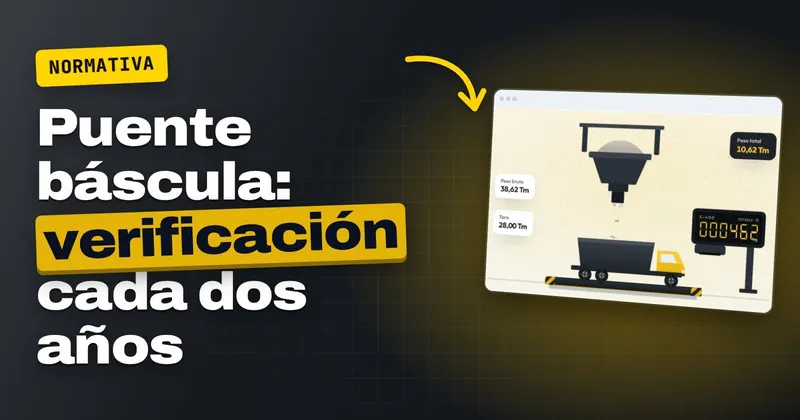
Se na sua balança alguém lê o peso no visor e o digita no computador, cada camião é uma oportunidade de erro. Muitos indicadores de pesagem têm uma saída série RS-232 que permite enviar o peso diretamente para o PC. Configurá-la não é complicado, mas é preciso acertar com o cabo, com os parâmetros e com o modo de emissão. Este artigo revê o que precisa e como resolver as falhas mais comuns.
O que é a porta série RS-232
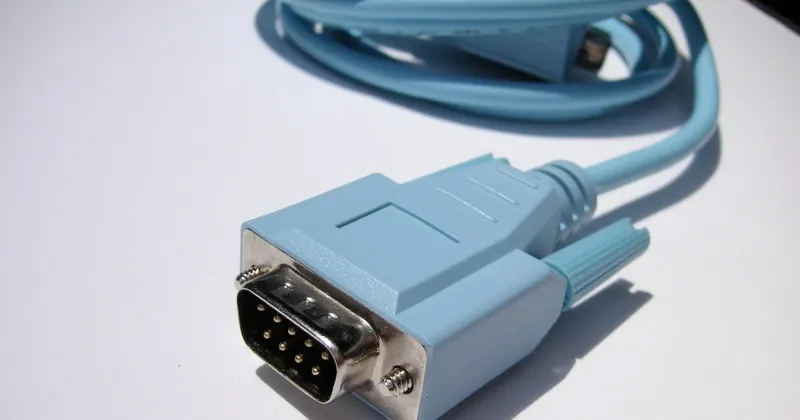
O RS-232 é um padrão de comunicação série: os dados viajam bit a bit por um único fio de transmissão. É antigo, mas muito robusto, e continua a ser uma saída muito habitual nos indicadores de pesagem industrial. No computador costuma aparecer como uma porta COM (COM1, COM2…) e, no conector, normalmente de 9 pinos, só são necessários três sinais para ler o peso:
- TX (transmissão): por onde o indicador envia os dados.
- RX (receção): por onde o computador os recebe.
- GND (massa): a referência comum dos dois sinais.
O RS-232 foi pensado para distâncias curtas. Se o computador estiver longe da balança, ou se o cabo passar junto de motores e quadros elétricos, podem surgir interferências. Nesses casos usam-se conversores para outros meios (por exemplo, para uma rede) ou muda-se a forma de trabalhar, como verá mais abaixo.
O que precisa
- Um indicador de balança com saída série configurada para enviar o peso. Consulte no manual que parâmetros admite e que formato de dados envia.
- Um computador com uma porta série livre. Muitos equipamentos atuais já não a trazem; existem adaptadores USB-série que criam uma porta COM virtual, mas convém confirmar com o fornecedor do programa que funcionam com a sua aplicação.
- O cabo adequado. Os conectores podem ser macho ou fêmea, e o cabo pode ser direto ou cruzado (os fios de TX e RX trocam-se). O que serve depende de como estão ligados o indicador e o computador; o manual do indicador costuma indicá-lo.
- Um programa que leia a porta e interprete o que chega.
Os parâmetros de comunicação
Para que o computador entenda o que a balança envia, as duas pontas têm de «falar» da mesma forma. Estes são os parâmetros que têm de coincidir:
| Parâmetro | O que é | Exemplo habitual |
|---|---|---|
| Velocidade | Bits por segundo (baud) | 9600 |
| Bits de dados | Comprimento de cada caracter | 8 (ou 7) |
| Paridade | Verificação simples de erros | Nenhuma, par ou ímpar |
| Bits de paragem | Marca o fim de cada caracter | 1 |
| Controlo de fluxo | Se se usam sinais extra para pausar o envio | Nenhum |
Os valores da coluna de exemplo são indicativos: os corretos são os que indicar o manual do seu indicador e o do seu programa. Basta um único parâmetro diferente para que não chegue nada ou cheguem caracteres sem sentido.
Modo contínuo ou a pedido
Os indicadores podem enviar o peso de várias formas:
- Emissão contínua: o indicador transmite o peso o tempo todo, várias vezes por segundo. O programa vê o peso em direto e regista-o quando estabiliza.
- A pedido: o computador envia uma ordem e o indicador responde com o peso nesse momento.
- Ao premir uma tecla no indicador, que envia o peso uma única vez.
Cada trama costuma incluir o peso, a unidade e, em muitos modelos, um indicador de se o peso é estável. O programa tem de estar preparado para o formato concreto do seu indicador: nem todos os fabricantes enviam o mesmo nem pela mesma ordem.
Colocação em funcionamento passo a passo
- Localize no manual do indicador o menu de comunicações e anote os parâmetros e o modo de emissão.
- Configure o indicador no modo de que o seu programa necessita.
- Ligue o cabo com o equipamento desligado, prestando atenção à ponta que vai para cada aparelho.
- No Windows, abra o Gestor de Dispositivos e veja que número de porta COM está atribuído à porta série.
- Indique essa porta e os parâmetros no programa.
- Coloque um peso conhecido na balança e verifique se o valor que aparece no ecrã coincide com o do visor.
Problemas frequentes e a sua causa
| Sintoma | Causa provável |
|---|---|
| Não chega nada | Porta COM errada, cabo direto quando era necessário cruzado (ou vice-versa), indicador sem a saída ativada. |
| Chegam caracteres estranhos | Velocidade, paridade ou bits de dados diferentes nas duas pontas. |
| Funciona a intervalos | Cabo demasiado comprido ou sem blindagem, interferências, conector solto. |
| «Porta em uso» | Outro programa tem a mesma porta aberta. |
| O peso não estabiliza | Camião que não parou completamente, vento ou vibrações; é preciso esperar pela estabilidade. |
| Deixa de funcionar depois de mudar de computador | O novo equipamento atribui outro número de COM, ou o adaptador USB-série mudou de porta. |
Quando a balança está longe do escritório
Nem sempre interessa ter o programa de faturação junto da balança. Por vezes o escritório fica noutro local, ou na fábrica preferem continuar a pesar como sempre. Nesses casos, é possível captar a pesagem num PC junto da balança e levar os dados para o escritório depois, em vez de estender um cabo comprido.
Como o Arigest resolve isto
O Arigest instala-se num computador ligado ao equipamento de pesagem eletrónico, que lhe envia a tonelagem pela porta série RS-232. Foi concebido para funcionar com o modelo S-400 da Sorribes, configurado para transmitir o peso em modo contínuo. O computador precisa de uma porta série livre, que se escolhe em Parâmetros Generales (por defeito COM1), e o cabo tem de ser série, com a ponta fêmea para o PC e a macho para o equipamento de pesagem. O utilizador decide o peso a incluir na guia de remessa quando este estabiliza. Tem-no explicado em detalhe em ligação à balança.
Se o escritório estiver longe, o Arigest tem quatro modos de trabalho: leitura direta a partir da balança, com um módulo de comunicação que capta as pesagens em segundo plano, a partir de um ficheiro, ou com as guias de remessa na fábrica e a faturação no escritório. A partir daí, o peso passa para a guia de remessa e para a faturação. Mais dúvidas esclarecidas nas perguntas frequentes.